


CHÚC QUÝ THẦY CÔ MỘT NĂM MỚI VẠN SỰ NHƯ Ý
Chào mừng quý vị đến với website của Lê Thị Thu Hoài - GV trường Tiểu học số 2 Phú Bài, thị xã Hương Thủy, tỉnh Thừa Thiên Huế
Nếu chưa đăng ký, hãy nhấn vào chữ ĐK thành viên ở phía bên trái, hoặc xem phim hướng dẫn tại đây
Nếu đã đăng ký rồi, quý vị có thể đăng nhập ở ngay phía bên trái.
Phần mềm tạo slideshow
Hướng dẫn sử dụng phần mềm tạo slideshow ảnhproshowgold
hoặc nếu muốn Download Proshow Gold 4.5 hãy CLICK HERE
name: Soledad
phone number : 841687089163
Registration key : DBBG2VF3N9WWY
Hoặc là:
code: DBBQKC07GDURN
Chỉ khác là bản Proshow producer là bản “xịn” hơn, chuyên nghiệp hơn nên nó có một số tính năng khác hơn so với bản Proshow Gold.
Nhưng nếu đã nắm rõ được các tính năng của Proshow Producer rồi thì việc dùng Proshow Gold sẽ rất dễ dàng.
Khi chạy chương trình. bạn sẽ thấy giao diện của phần mềm như sau :
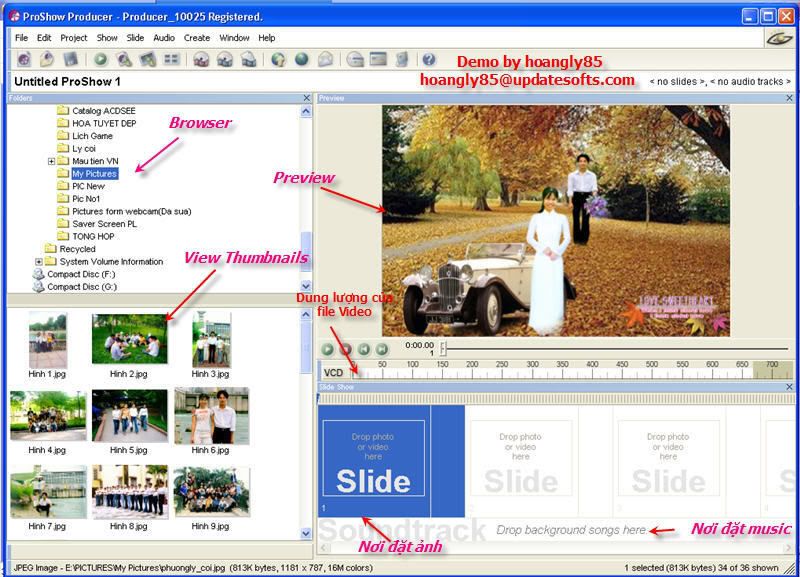
Công việc của bạn bây giờ là phải Browers đế thư mục chứa các hình ảnh mà bạn muốn cho vào cuốn phim của mình trong mục Folders.
Xem hình 1
Công việc của bạn bây giờ là dùng chuột , click và kéo ảnh sang bên phải ( Phần có chữ “Drop photo or Video here ).
Số lượng ảnh bạn muốn làm bao nhiêu thì bạn kéo sang bên đó bấy nhiêu ( Nên để
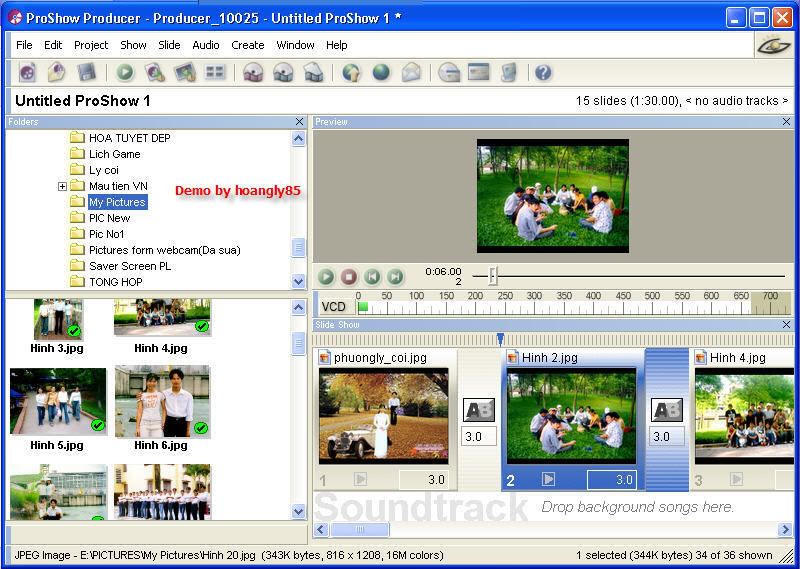
Đoạn phim này mình chỉ Demo 15 pic thôi còn tùy bạn nếu bạn có nhiều ảnh thì bạn kéo sang bao nhiêu cũng được.
Công việc tiếp theo của bạn là chỉ định thời gian ảnh chạy (tức là thời gian ảnh hiện lên cho bạn nhìn thấy)
và thời gian để hiệu ứng chuyển động (từ ảnh này đến ảnh khác) thường tính bẳng giây.
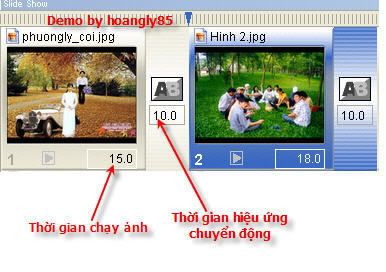
Như hình ảnh Demo. Bạn thấy ảnh 1 mình để thời gian chạy ảnh là 15 giây
thời gian hiệu ứng chuyển động là 10 giây, ảnh 2 là 18 giây và 10 giây.
Những mốc thời gian này bạn có thể đặt tùy ý .
Phần tiếp theo khá hay đó là chọn hiệu ứng cho hình ảnh chuyển động từ ảnh này sang ảnh khác.
Mặc định của chương trình bạn sẽ nhìn thấy hai chữ AB liền nhau.. Đây là hiệu ứng Crossfade - Linear
mặc định của chương trình ( hiệu ứng xấu nhất trong tất cả các hiệu ứng ….)
Để thay đổi hiệu ứng mặc định bằng các hiệu ứng khác bạn chỉ cần kích chuột vào chữ AB
Khi đó nó sẽ xuất hiện hộp thoại Choose Transition như hình :
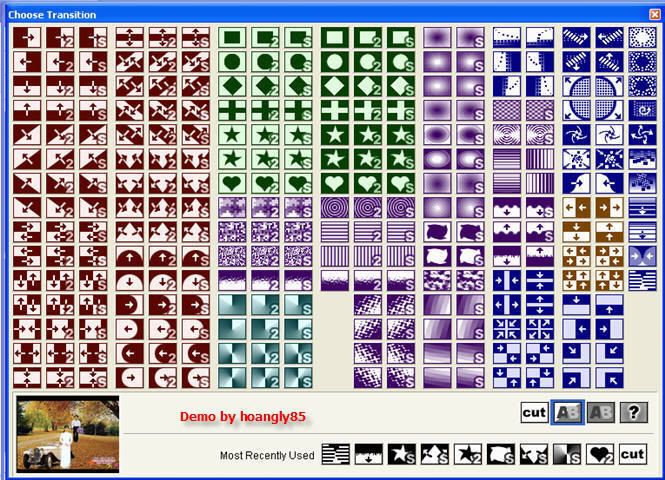
Với 281 hiệu ứng khác nhau bạn thích cái nào thì chỉ cần click chuột vào là ngon roài.
Mải mê chán với mấy cái hiệu ứng này, thì phần tiếp theo không kéo quan trọng và có ý nghĩa nhất trong đoạn phim là phần chọn nhạc cho đoạn phim.
Để chèn nhạc vào đoạn phim, các bạn cũng nhìn thấy dòng chữ ” Drop Background songs here “. Đấy là cái phần mà bạn sẽ kéo bản nhạc yêu thích của mình vào đây.
Cũng làm tương tự như kéo ảnh. bạn Browser đến nới có bản nhạc mà bạn yêu thích .
Bọn này nó hỗ trợ cả MP3, Wma, Wav
Mời các bạn xem:
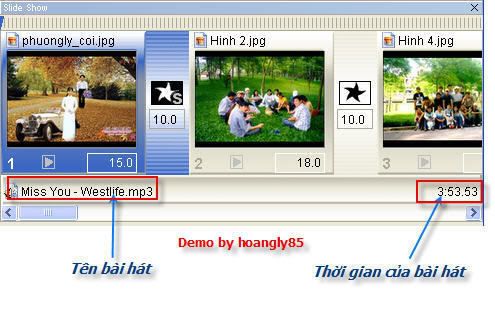
Nếu thời gian chuyển động ảnh và thời gian chạy hiệu ứng của bạn lớn hơn thời gian của bài hát
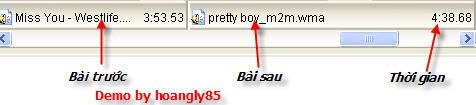
thì bạn có thể chỉnh lại sao cho chiều dài của đoạn đúng bằng thời gian bài hát.
Nếu đoạn phim dài thì bạn có thể thêm bài hát khác vào tiếp sau bài hát trước.
Bước tiếp là hiệu chỉnh riêng cho từng tấm hình
Để áp dụng hiệu chỉnh cho từng bức hình , bạn có thể nhấp đúp chuột vào tấm hình hoặc nhần chuột phải, chọn Slide Options
Nó hiện ra cái bảng này
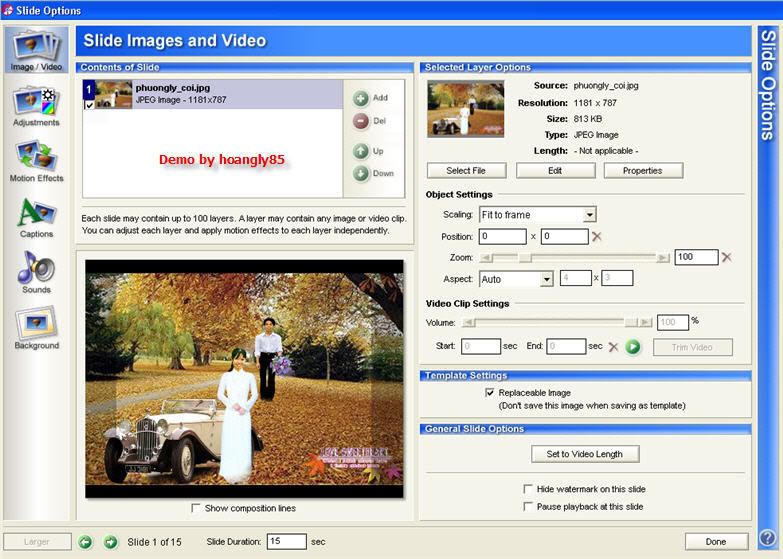
Trong phần Silde Options này , nó bao gồm 5 mục dùng để chỉnh sửa hoặc thêm cái hiệu ứng cho bức ảnh.
+ Mục Image/ Video :
cho phép thêm các hình ảnh, video vào cùng với bức hình có thể xếp trên hoặc dưới bức hình (tối đa 100 ffile image or video).
Ngoài ra nó còn hiển thị thông tin về bức ảnh (dung lượng, kích cỡ, độ phân giải), và cho phép thay đổi cách hiển thị bức hình (fit to frame, fill frame..).
+ Mục Adjustments : Chỉnh độ sáng, màu sắc, độ tương phản của búc ảnh
+ Mục Motion Effects : Hiệu chỉnh cách chuyển động của bức ảnh trong qua trình chuyển động ( ví dụ: vừa nhỏ dần vừa xoay ảnh, thu ảnh nhỏ dần…)

Cần chú ý 4 mốc là:
Starting Postition: Thiết lập lúc bắt đầu hiệu ứng chuyển động
Ending Postition: Thiết lập lúc kết thúc hiệu ứng chuyển động
mtion Timing : Thiết lập thời gian bắt đàu chuyển động và thời gian dừng chuyển động (tính bằng giây)
Còn phần Motion : chọn kiểu chuyển động (Smooth (nhẹ nhàng,) Linear (theo đường), Accelerate (nhanh dần), Decelerate (chậm dần) ).
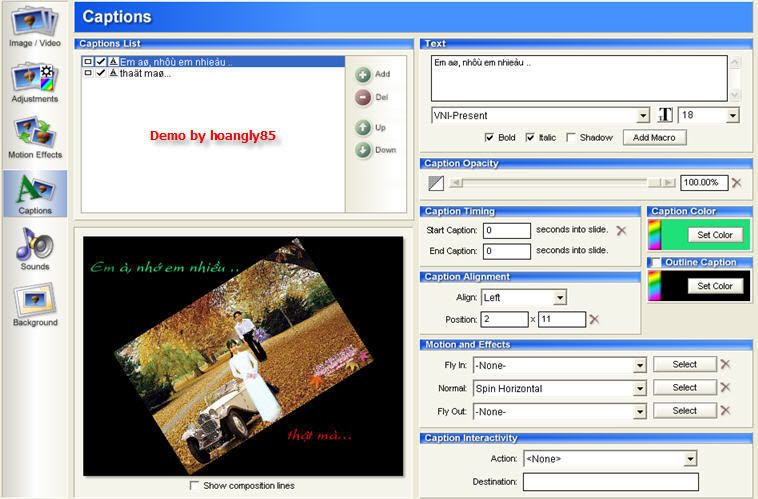
+ Mục Captions : Thêm chữ, và đặt các hiệu ứng cho chữ
+ Mục Sounds : Thêm một bài nhạc nền cho bức ảnh ( chỉ chạy khi bức ảnh đang được show)
+ Mục Background : Thêm hình nền cho bức ảnh
* Với mõi bức ảnh , bạn có thể thiết lập tùy ý.
Ngoài ra còn có lựa chọn hiệu chỉnh chung cho cả Slide Show
Bằng cách nhấn chuột phải vào bức ảnh, chọn Show Options
Trong phần này cũng gần tương tự như phần Slide Options nhưng nó sẽ được áp dụng cho cả đoạn phim chứ không phải chỉ cho 1 bức hình nữa.
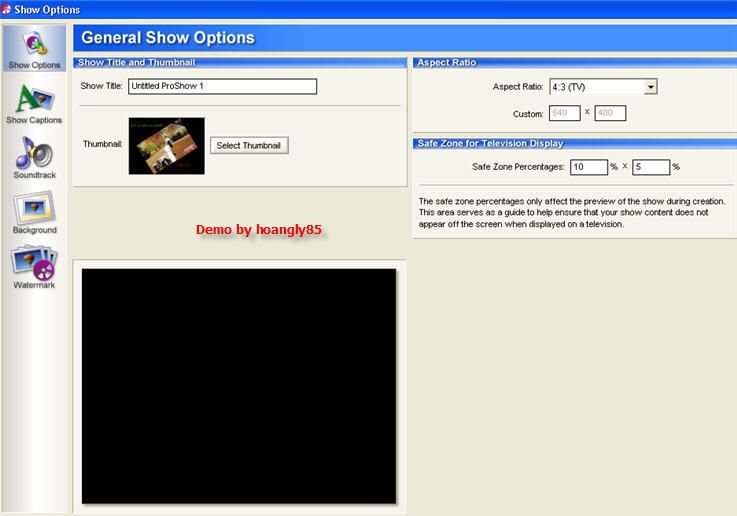
sau khi chỉnh cái Music, hình ảnh + cái hiệu ứng ổn rồi thì các bác có thể xem thử tác phẩm của mình trước khi ghi ra đĩa
bằng cách click vào nút Play Now để xem thử. Nếu còn chưa vừa ý thì sửa cho ngon roài đến bước tiếp nhé.
Bước cuối cùng là in tác phẩm của mình ra đĩa hoặc HDD để thưởng thức chứ nhẩy.
Vào menu, chọn Create
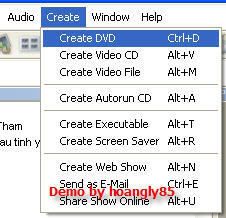
+ Mục Create DVD: Ghi trực tiếp ra đĩa DVD. ( Yêu cầu phải có ổ DVD ReWrite).
+ Mục Create VCD: Ghi trực tiếp ra đĩa VCD. ( Yêu cầu phải có ổ CD Write).
+ Mục Create Video File: Ghi thành file Video (.mpg) để lưu trong ở cứng, lúc nào khoái thì burn nó.( tớ hay dùng cái này).
+ Mục Create Autorun CD: Ghi thành file Autorun cho đĩa CD
+ Mục Create Executable : Ghi thành file chạy (exe) chạy trực tiếp mà không liên quan đến phần mềm hỗ trợ nào hết ( Hay lắm).
+ Mục Create Screen Saver : lưu thành file để chạy khi màn hình không dùng đến ( chế độ bảo vệ màn hình)..
+ Mục Create Web show : Tạo show để xem trên mạng Internet
(Sưu tầm)
Lê Thị Thu Hoài @ 13:06 07/08/2012
Số lượt xem: 1030
- Nén nhạc (26/06/12)
- Hướng dẫn đưa hình và nhạc vào bài viết (25/06/12)
- Hướng dẫn làm flash trên sothink (15/06/12)
- Aleo flash (08/06/12)
- Phần mềm sothink (08/06/12)
Các ý kiến mới nhất